

WinRAR 是 RARLAB 開發的 Windows 壓縮軟體,可以建立 RAR 與 ZIP 壓縮檔,並解開多種格式,以試用版提供。
下載
· 3.6 MB
官方下載連結
為 WinRAR 評分
平均評分 0.0 · 評分數: 0
謝謝!您的評分已儲存,之後仍可修改。 無法儲存評分,請稍後重試。 今天來自您網路的評分過多,請明天再試。 收到 5 個評分後將顯示平均評分。
截圖
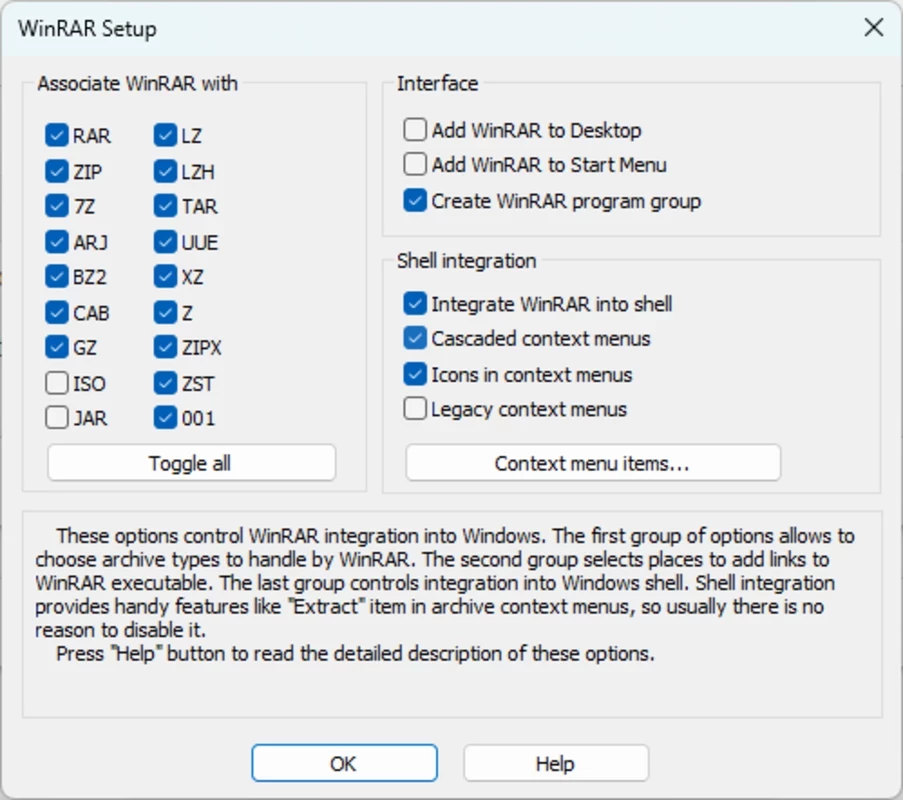
關於 WinRAR
WinRAR 7.23 是 RARLAB 開發的 Windows 壓縮軟體,可以建立 RAR 和 ZIP 壓縮檔,也能解開多種常見的壓縮格式。WinRAR 下載請使用官方網站,這個版本於 2026年6月30日發布,以試用版形式提供。
WinRAR 的第一版在 1995年4月22日推出,RAR 格式至今仍是網路上常見的壓縮格式。以下整理使用前常見的問題。
要從哪裡下載?
請從官方網站 win-rar.com 的下載頁面或 rarlab.com 取得安裝檔,並依電腦選擇對應的語言版本。依目錄資料,安裝檔約 3.59 MB。其他網站上的「破解版」或「免註冊版」可能被植入惡意程式,不建議使用。
WinRAR 是免費的嗎?
不是。WinRAR 是試用軟體,下載後可以先試用全部功能;試用期結束後,程式會提示購買授權,長期使用或在公司電腦上使用,應該購買正式授權。
RAR 和 ZIP 該選哪一種?
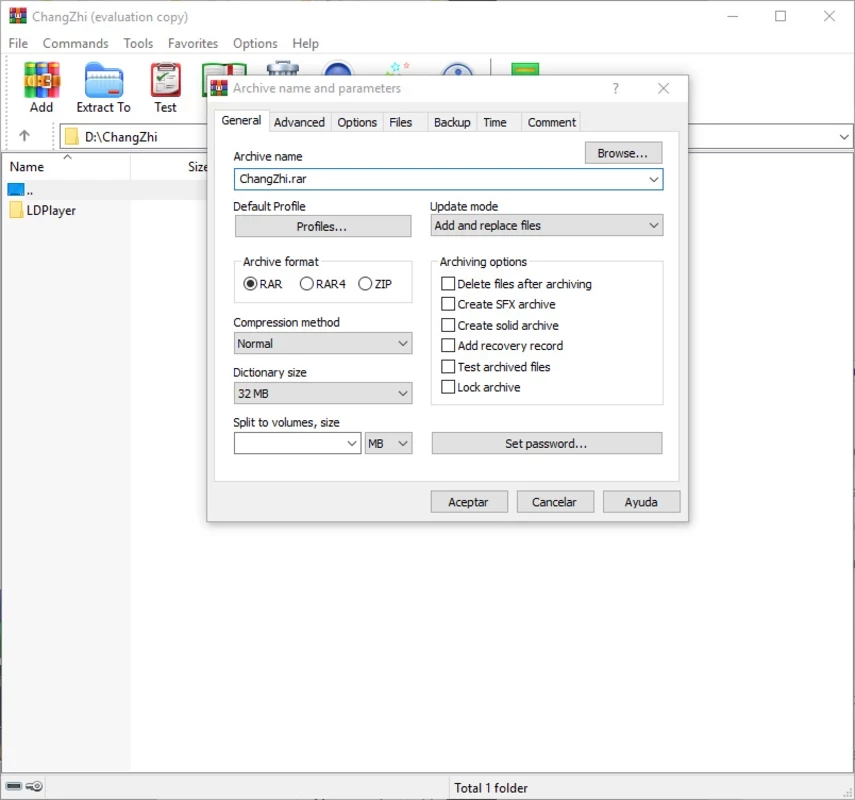
RAR 格式支援復原記錄:壓縮檔部分損壞時,有機會靠復原記錄修復,適合長期保存或分割成多個檔案傳送。ZIP 的相容性較好,Windows 內建就能開啟,寄給不確定有沒有安裝壓縮軟體的人時,選 ZIP 比較保險。
怎麼壓縮和解壓縮?
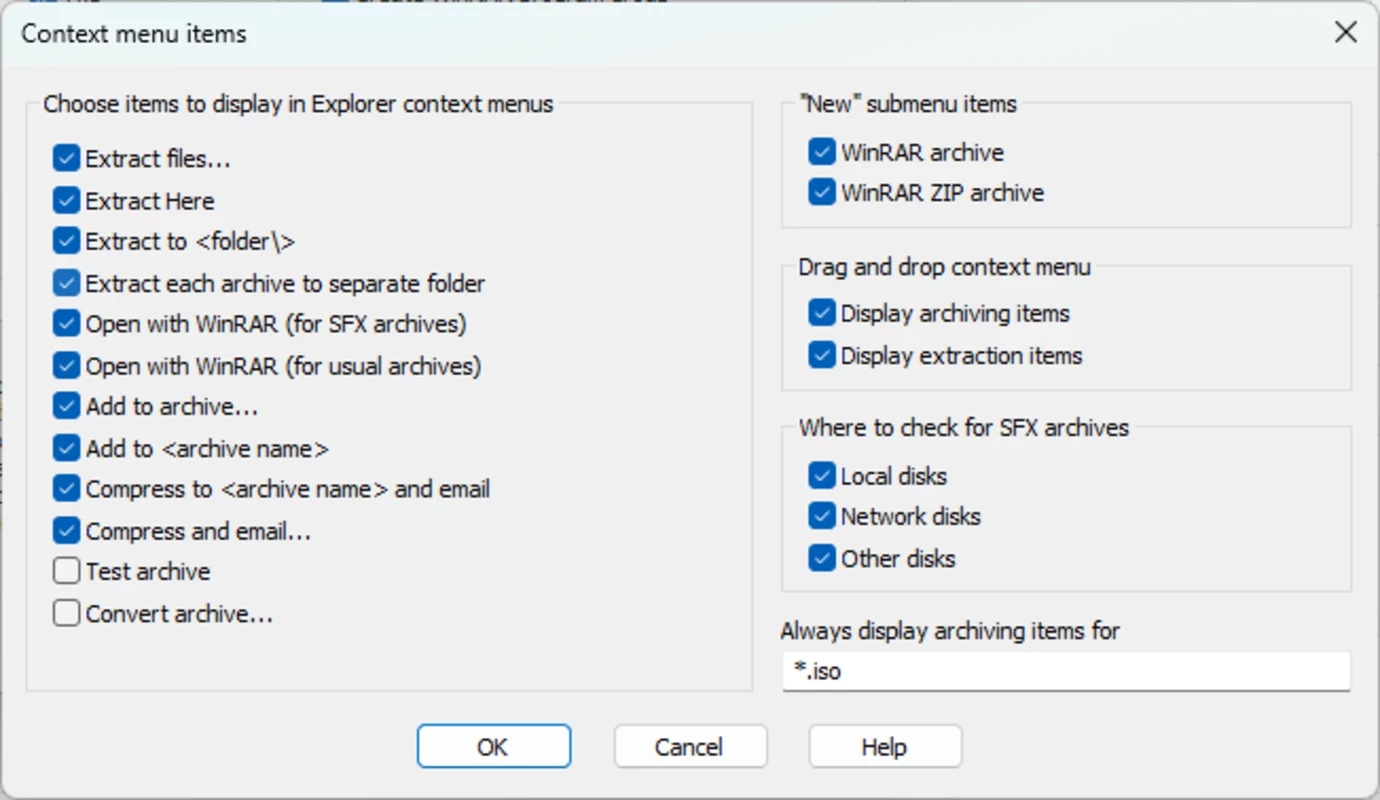
- 在檔案總管中選取檔案,按右鍵選擇「加入壓縮檔」。
- 選擇 RAR 或 ZIP 格式,需要時點選「設定密碼」。
- 收到壓縮檔時,按右鍵選擇「解壓縮至此」或解壓縮到同名資料夾。
可以加密嗎?
可以。設定密碼時勾選加密檔名,沒有密碼的人連壓縮檔裡有哪些檔案都看不到。密碼遺失後無法找回,請另外妥善保存。
開啟壓縮檔要注意什麼?
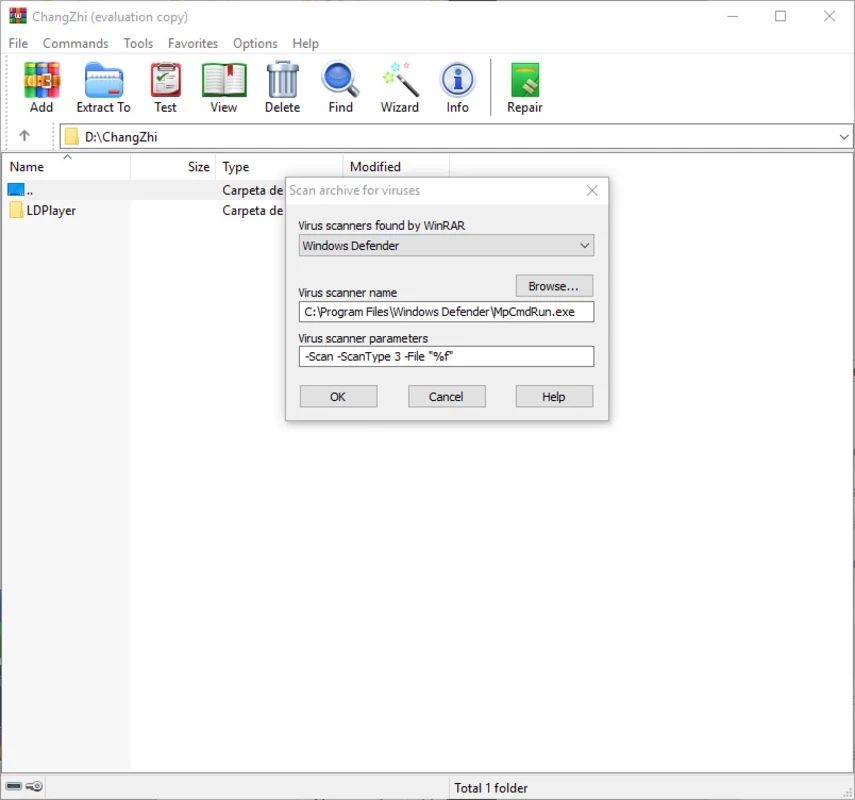
來路不明的壓縮檔可能藏有惡意程式,解壓縮前先用防毒軟體掃描,尤其是裡面含有執行檔時。請保持 WinRAR 為新版本,舊版本的安全漏洞可能被惡意壓縮檔利用。每個版本的變更可以在官方的新功能頁面查看。
優缺點
- 優點:RAR 格式支援復原記錄,適合長期保存。
- 優點:安裝檔小,右鍵選單操作方便。
- 缺點:試用期結束後需要購買授權。
- 缺點:試用期間會出現購買提示。
有沒有替代軟體?
免費開源的 7-Zip 也能解開 RAR 檔,並建立 7z 與 ZIP 壓縮檔;Android 手機上則可以使用 RARLAB 的 RAR App 或 ZArchiver。
WinRAR 的替代品
查看全部
類似軟體
查看全部