
RAR や ZIP の圧縮ファイルを作成・展開できる、RARLAB の定番圧縮ソフトです。試用版として配布されています。
ダウンロード
· 3.6 MB
公式ダウンロードリンク
WinRAR を評価
平均 0.0 · 評価数: 0
ありがとうございます!評価を保存しました。後から変更できます。 評価を保存できませんでした。しばらくしてからもう一度お試しください。 本日、お使いのネットワークからの評価が多すぎます。明日もう一度お試しください。 平均評価は 5 件の評価が集まると表示されます。
スクリーンショット
WinRAR について
WinRAR は、RARLAB が開発する Windows 向けの圧縮・展開ソフトで、最新バージョンは 2026年6月30日の 7.23 です。公式サイトから試用版をダウンロードでき、RAR や ZIP の圧縮ファイルを作ったり、受け取った圧縮ファイルを開いたりできます。よくある質問に答えます。
WinRAR とはどんなソフトですか?
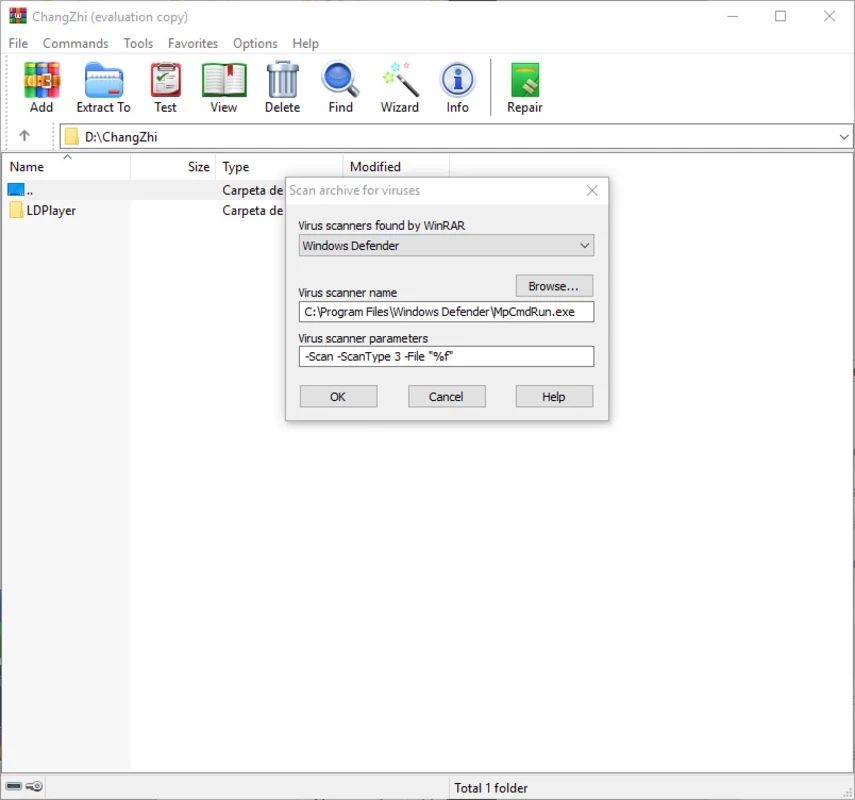
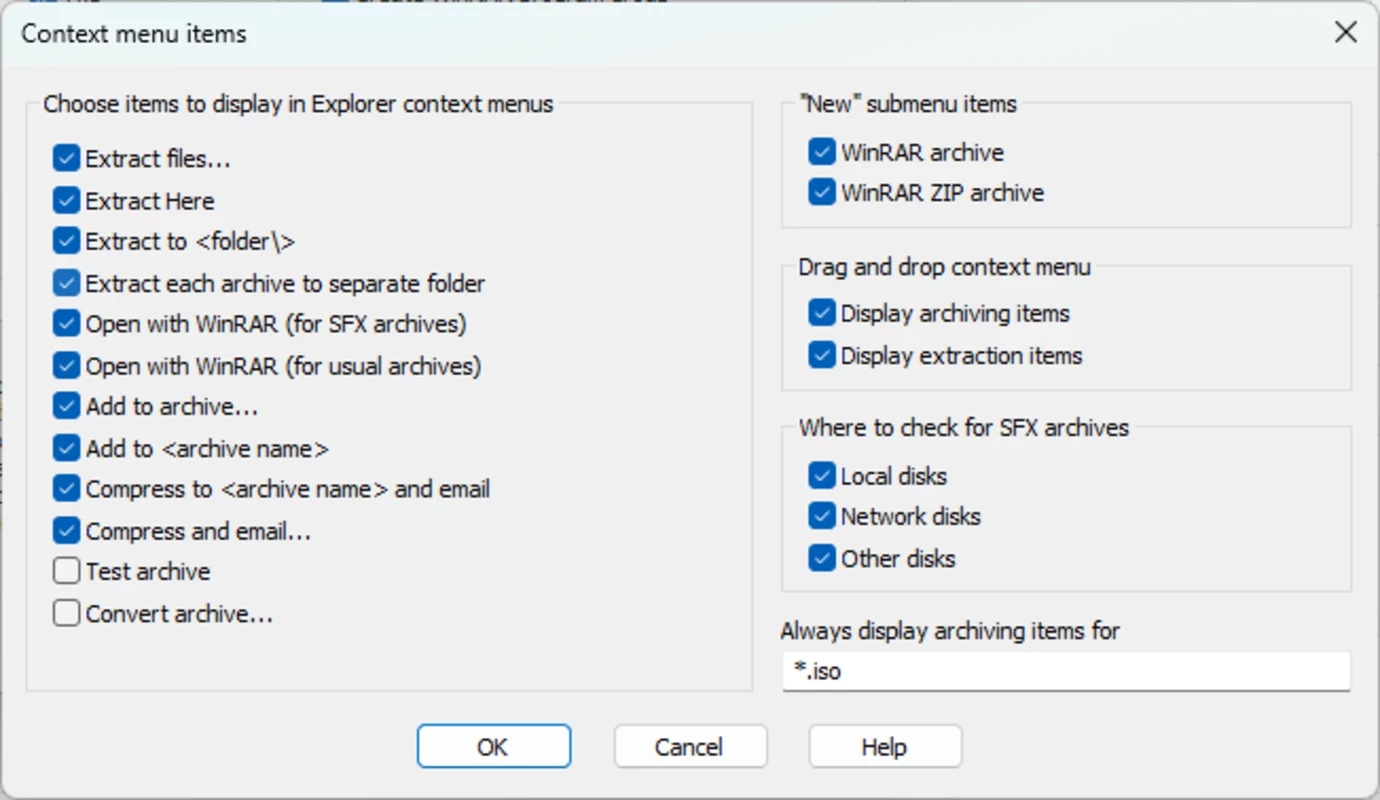
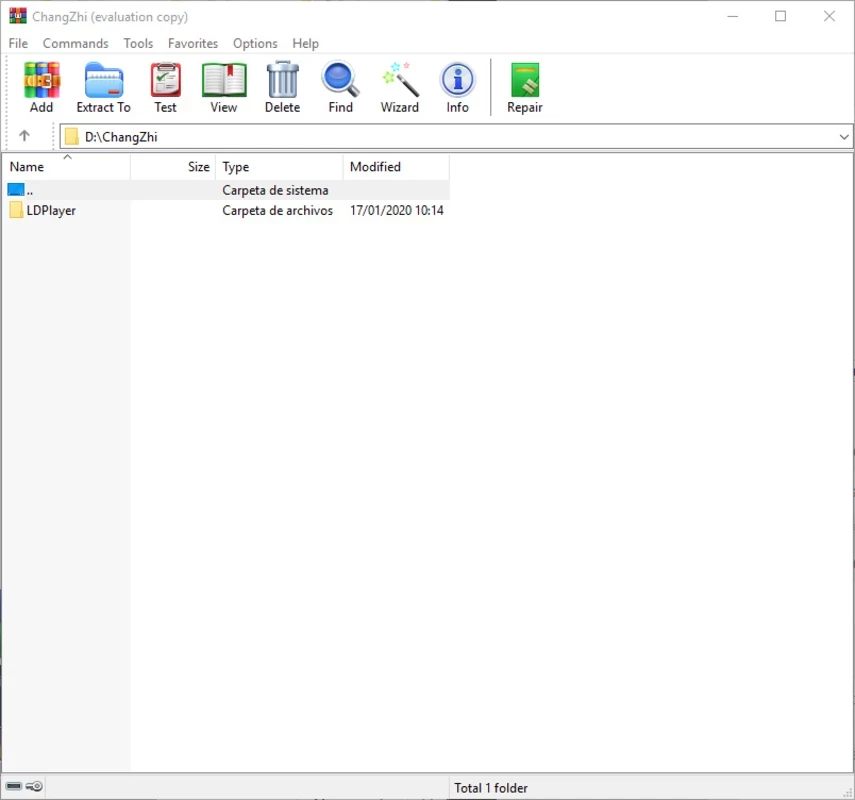
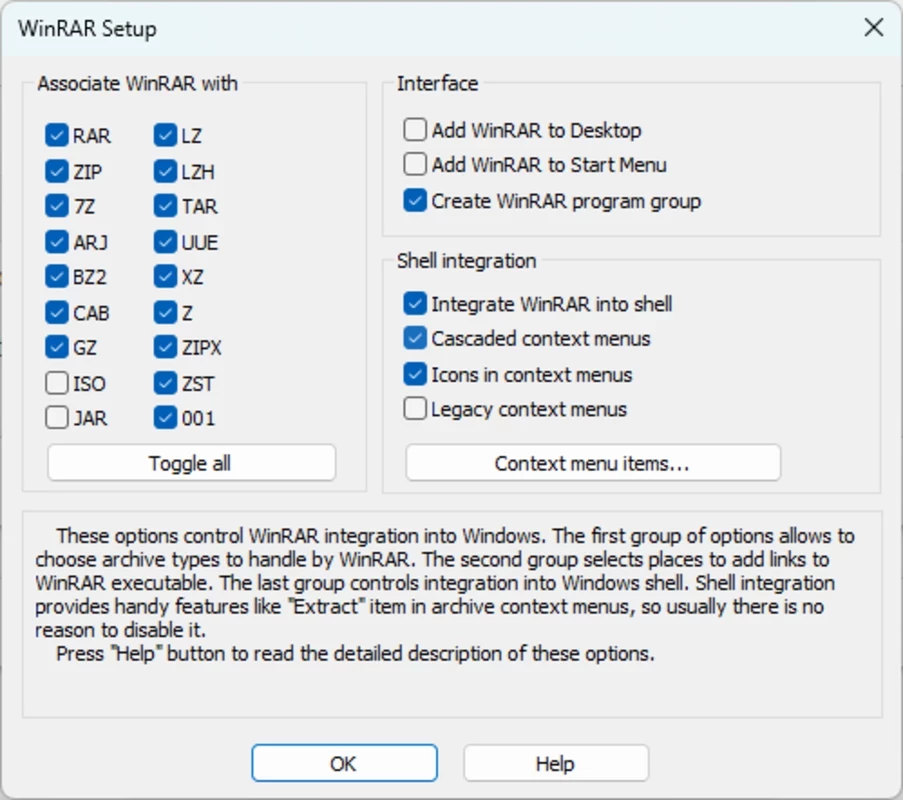
WinRAR は 1995年4月22日に公開された、歴史の長いファイルアーカイバです。独自の RAR 形式を作成できるのが特徴で、ZIP 形式での圧縮や、多くの形式の展開にも対応しています。エクスプローラーの右クリックメニューに組み込まれるので、ファイルを選んで右クリックするだけで圧縮や展開ができます。
無料で使えますか?
WinRAR は試用版として配布されているシェアウェアです。試用期間が終わると、ライセンスの購入をすすめる画面が表示されるようになります。継続して使う場合、とくに仕事で使う場合は、ライセンスを購入してください。料金や条件は変わることがあるので、公式サイトで確認しましょう。展開だけを無料のソフトで済ませたい場合は、ほかの圧縮ソフトを使う方法もあります。
どこからダウンロードできますか?
- WinRAR の公式ダウンロードページを開きます。
- 使っている Windows に合った版と、日本語版を選んでダウンロードします。
- インストーラーを実行し、関連付けるファイル形式を確認して完了します。
インストーラーは約 3.59 MB(カタログのデータによる)です。開発元の RARLAB のサイトからも入手できます。
RAR と ZIP、どちらで圧縮すればいいですか?
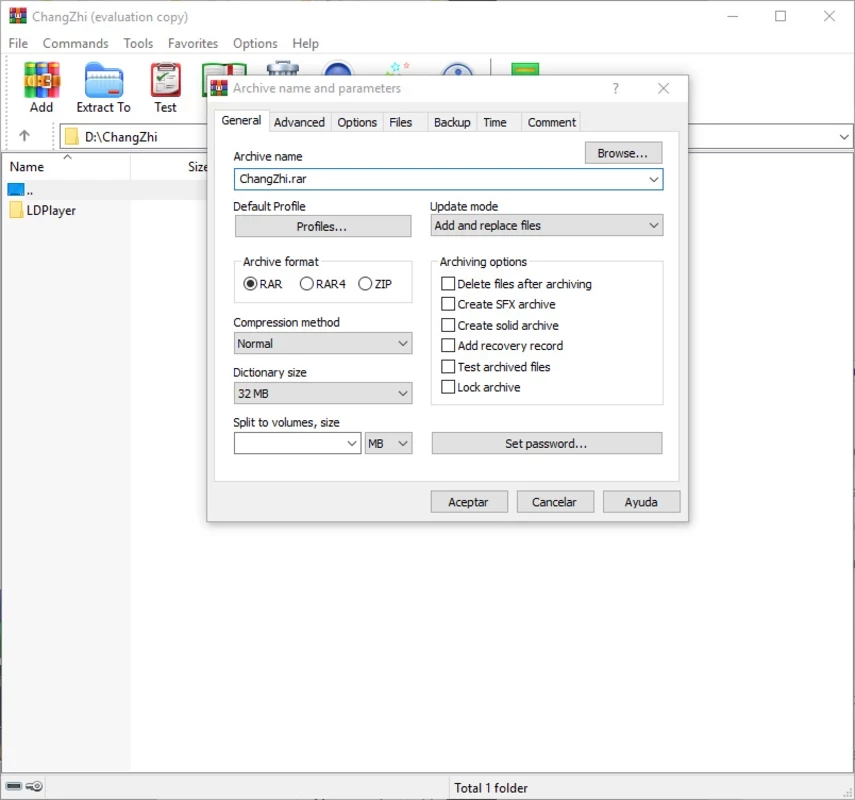
相手のパソコンに圧縮ソフトが入っているか分からないときは、Windows や Mac の標準機能で開ける ZIP が無難です。自分用のバックアップや、分割、回復用のデータの追加といった細かい設定を使いたいときは RAR が向いています。
安全に使うための注意は?
圧縮ソフトは、過去に脆弱性が見つかって修正されたことがあります。古いバージョンのまま使わず、公式の更新情報のページを確認して、最新版に更新しておきましょう。また、知らない相手から届いた圧縮ファイルには、実行ファイルが入っていることがあります。展開した中身を不用意に開かないようにしてください。
スマートフォン版はありますか?
はい。Android 向けには同じ開発元の RAR というアプリがあり、Google Play から入手できます。
メリットとデメリット
- メリット:RAR 形式を作成でき、細かい圧縮の設定ができる。
- メリット:右クリックメニューから手軽に圧縮・展開できる。
- デメリット:試用期間後は購入をすすめる画面が出る。
- デメリット:画面のデザインがやや古い。
代わりになるソフトはありますか?
無料の圧縮ソフトなら 7-Zip が代表的です。圧縮してファイルを送るのが目的なら、Google Drive や MEGASync、Terabox などのクラウドストレージで共有する方法もあります。
WinRAR の代替
すべて表示
類似のソフト
すべて表示